Projetos Solidworks Prontos e Editáveis
Projetos Solidworks Prontos e Editáveis

Mais LIBERDADE para pensar e menos tempo perdido procurando material para seus projetos! Essa é a maior biblioteca Solidworks, mais 7mil perfis de soldagem: I, U, H, L, T, tubos redondos, quadrados, cantoneiras e mais, compatível com projetos industriais e automação, é tudo o que você precisa para tornar seus projetos sensacionais em Solidworks!

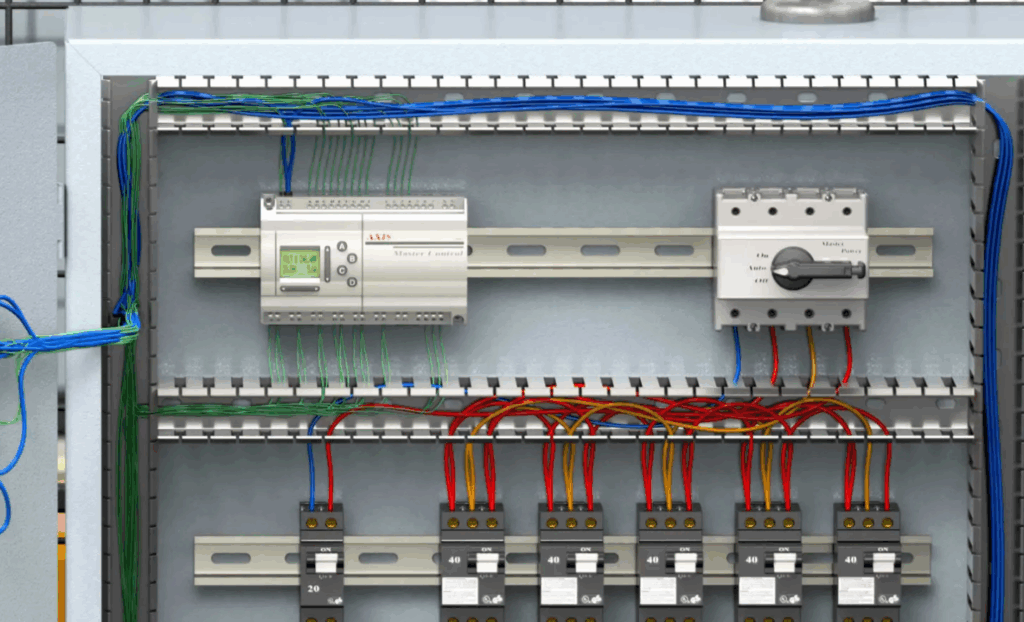
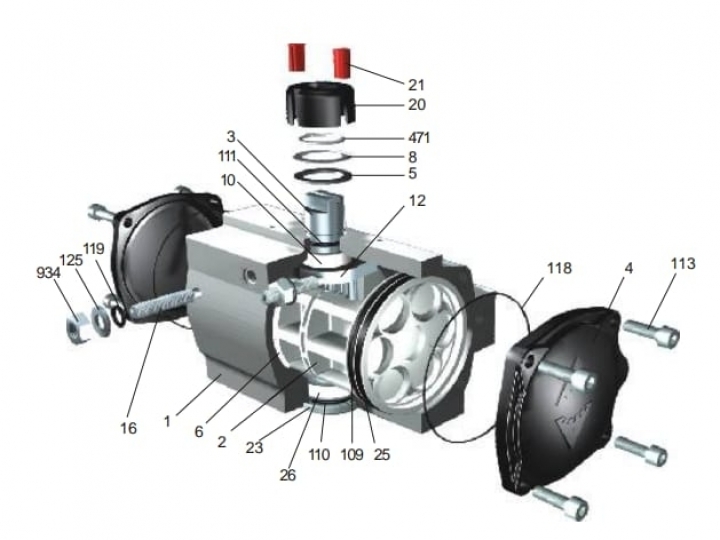
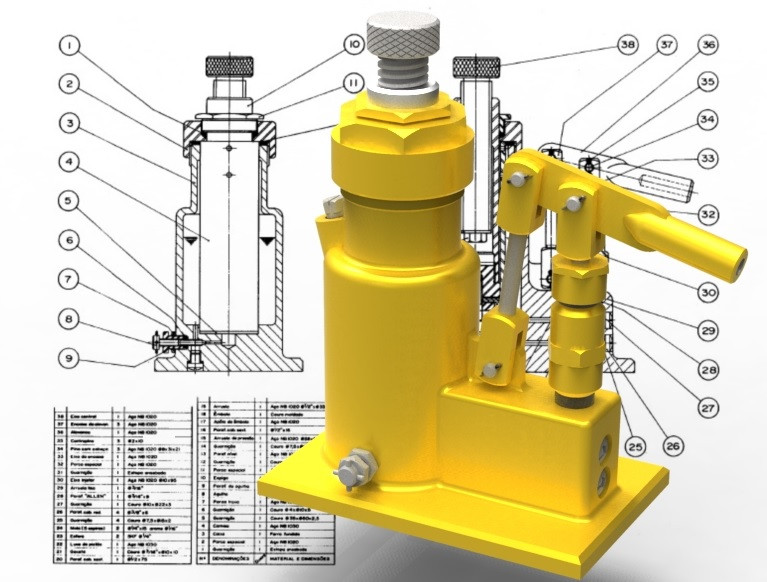
Se você busca o extraordinário em cada detalhe do seu projeto, nossas Biblioteca são a resposta.
Mais do que meros elementos, são obras de arte digitais meticulosamente criadas para elevar o nível;
Imagine cada componente do seu projeto ganhando vida com nossas biblioteca em solidworks. Dos elementos mais simples aos mais complexos, cada um é uma peça essencial na narrativa visual do seu design.
Não aceite o comum. Transforme seus sonhos arquitetônicos em realidade com nossas biblioteca em solidworks.
Cada clique é uma oportunidade de elevar seu design para além do ordinário. Explore, escolha, e dê vida a seus projetos hoje mesmo!
Imagine como seria bom ter acesso facilmente a qualquer tipo de peças,hidráulicas, estruturais, painéis, modelos completos?
Todos os componentes que estão dentro do Mega Pacote estão devidamente organizados, você poderá encontrar qualquer arquivo, das mais variadas funções, apenas usando a pesquisa do seu próprio computador, sem precisar de internet.
Editáveis no solidworks software atualizado 2020 a 2025
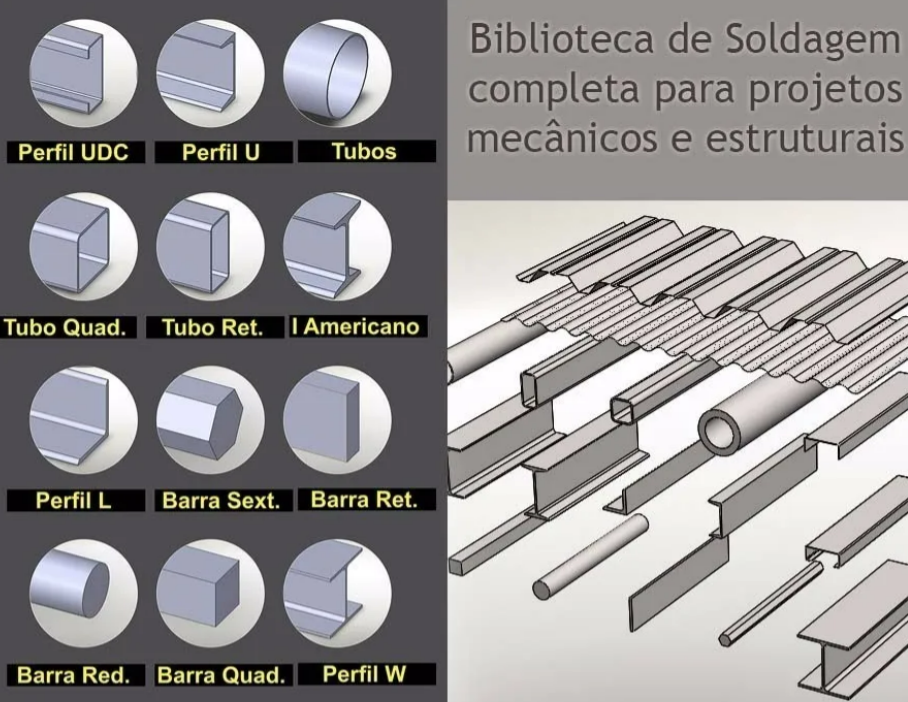
Você nunca mais precisaria gastar seu tempo procurando esses arquivos na internet, onde muitas vezes encontramos peças que não funcionam ou que estão em versões superiores ao nosso solidworks. use este pacote sem precisar de internet.

PROJETOS SOLIDWORKS

Projetos em SolidWorks são modelos ou conjuntos de modelos criados no software de CAD (Computer-Aided Design) para desenvolver peças, montagens, desenhos técnicos e simulações em 3D. O SolidWorks é amplamente utilizado em engenharia mecânica, design de produtos, arquitetura e outras áreas que exigem modelagem precisa.
Peças (Partes):
Arquivos individuais (extensão .SLDPRT) que representam componentes únicos.
Exemplo: um parafuso, uma engrenagem ou uma carcaça de produto.
Montagens (Assemblies):
Arquivos (extensão .SLDASM) que reúnem várias peças em um conjunto.
Exemplo: um motor, um mecanismo ou um produto completo.
Desenhos Técnicos (Drawings):
Arquivos (extensão .SLDDRW) que geram vistas ortogonais, cotas e anotações para fabricação.
Exemplo: plantas 2D para usinagem ou montagem.
Simulações e Análises:
Projetos que usam ferramentas como Simulation (FEA), Motion ou Flow Simulation para testar resistência, movimento ou fluxo de fluidos.
Modelagem Paramétrica: Alterar dimensões e formas facilmente.
Superfícies e Sólidos: Criar geometria complexa.
Bibliotecas de Componentes: Inserir parafusos, rolamentos e outros itens padrão.
Renderização e Animação: Visualização realista e simulação de movimento.
Integração com CAM/PLM: Usar modelos para fabricação CNC ou gestão de ciclo de vida do produto.
Projetos mecânicos (máquinas, automóveis).
Design de produtos (eletrônicos, móveis).
Prototipagem rápida e impressão 3D.
Análise estrutural e térmica.
Se você está começando, recomendo praticar com tutoriais básicos (como criar uma peça simples, uma montagem e um desenho técnico). O SolidWorks tem uma curva de aprendizado, mas é muito poderoso para desenvolvimento de projetos profissionais.
Fazer um projeto no SolidWorks envolve criar peças (partes), montagens (assemblies) e desenhos técnicos (drawings). Vou guiar você passo a passo desde o início:
Abrir o SolidWorks → “Novo” → Selecionar “Parte” (Part) → OK.
Escolher um plano (ex: Top Plane) e iniciar um sketch (esboço 2D):
Clique em “Sketch” → selecione um plano.
Use ferramentas como Linha, Círculo, Retângulo para desenhar.
Defina dimensões com a ferramenta “Smart Dimension”.
Transformar em 3D:
Use “Extrude Boss/Base” para criar um sólido a partir do sketch.
Ou “Revolve” para peças cilíndricas.
Adicionar detalhes:
Furos (“Hole Wizard”), chanfros (“Chamfer”), arredondamentos (“Fillet”).
Salve a peça: Arquivo → Salvar como (extensão .SLDPRT).
Novo Arquivo → “Montagem” (Assembly) → OK.
Inserir peças:
Clique em “Insert Components” → adicione a peça criada anteriormente.
Repita para outras peças (ou use a biblioteca padrão).
Definir relações entre peças:
Use “Mate” para alinhar furos, superfícies, eixos, etc.
Exemplo: Coincident, Concentric, Distance.
Verifique movimentos: Use “Move Component” para testar a montagem.
Salve a montagem (extensão .SLDASM).
Novo Arquivo → “Desenho” (Drawing) → OK.
Adicionar vistas:
Clique em “Model View” → selecione a peça ou montagem.
Insira Vista Isométrica, Frontal, Cortes (Section View).
Adicionar cotas e anotações:
Use “Smart Dimension” para medidas.
Adicione notas (Annotation) e tolerâncias.
Salve o desenho (extensão .SLDDRW).
Atalhos úteis:
Ctrl + N (novo arquivo), Ctrl + S (salvar), Ctrl + Q (reconstruir modelo).
Use referências: Planos (Planes), eixos (Axes) e pontos para sketches complexos.
Simulação: Teste seu projeto com SolidWorks Simulation (análise estrutural).
Objetivo: Criar um parafuso e uma porca.
Peça 1 (Parafuso):
Sketch circular → Extrude para o corpo.
Sketch hexagonal → Extrude Cut para a cabeça.
Helix + Sweep para a rosca.
Peça 2 (Porca):
Sketch hexagonal → Extrude.
Hole Wizard para o furo roscado.
Montagem: Use “Mate” para encaixar o parafuso na porca.
O SolidWorks é um software de CAD 3D (Computer-Aided Design) e engenharia assistida por computador, amplamente utilizado para projetar, modelar, simular e fabricar produtos físicos. Diferente do Revit (focado em construção civil), o SolidWorks é especializado em projetos mecânicos, industriais e de produtos.
Modelagem 3D Paramétrica:
Cria peças e montagens com dimensões ajustáveis (ex.: engrenagens, máquinas, eletrônicos).
Ferramentas como Extrude, Revolve, Sweep, Loft para formas complexas.
Montagens (Assemblies):
Junta múltiplas peças em um sistema funcional (ex.: motor, robô, mecanismo).
Define relações entre componentes com “Mate” (encaixes, rotações, restrições).
Desenhos Técnicos (Drawings):
Gera plantas 2D com cotas, tolerâncias e anotações para fabricação.
Compatível com normas ISO, ANSI, DIN.
Simulações e Análises:
Simulation (FEA): Testa resistência, deformação e tensão em materiais.
Motion: Analisa movimentos e forças em mecanismos.
Flow Simulation: Simula fluxo de fluidos e troca térmica.
Integração com Fabricação:
Exporta para CNC, impressão 3D ou CAM (ex.: SOLIDWORKS CAM).
Compatível com formatos como STEP, IGES, STL.
Renderização e Apresentação:
Cria imagens realistas com PhotoView 360.
Animação de montagens e desmontagens.
| SolidWorks | Revit |
|---|---|
| Projetos mecânicos e industriais (peças, máquinas, produtos). | Projetos arquitetônicos e civis (edifícios, estruturas, instalações). |
| Foco em precisão dimensional e funcionalidade. | Foco em BIM (dados de construção, custos, etapas). |
| Usado por engenheiros mecânicos, designers de produto. | Usado por arquitetos, engenheiros civis. |
Projetar uma engrenagem ou carcaça de smartphone.
Simular a resistência de um braço robótico.
Criar desenhos técnicos para usinagem.
Desenvolver moldes para injeção plástica.
Se você precisa de um software para criar peças físicas, máquinas ou produtos, o SolidWorks é a ferramenta ideal.
Para visualizar projetos em 3D no SolidWorks, você pode usar várias ferramentas e funcionalidades integradas ao software. Aqui está um guia completo:
Rotação Livre:
Segure o botão scroll do mouse e arraste para girar o modelo.
Ou use o ícone “Rotate View” na barra de ferramentas.
Zoom:
Gire o scroll do mouse para aproximar/afastar.
Ou use “Zoom to Fit” (tecla F) para enquadrar o modelo.
Panorâmica (Mover):
Segure Ctrl + scroll do mouse e arraste.
Vistas Padrão:
Clique no ícone “View Orientation” (ou pressione Espaço) para acessar vistas pré-definidas (Frontal, Superior, Isométrica, etc.).
Vistas Personalizadas:
Gire o modelo como desejar e salve a vista com “New View” (em View Orientation).
Estilos de Exibição:
Wireframe: Mostra apenas contornos.
Hidden Lines Visible: Mostra arestas ocultas.
Shaded: Sólido preenchido (padrão).
Shaded with Edges: Sólido com arestas destacadas.
RealView Graphics:
Ative em View > Display > RealView (requer placa de vídeo compatível) para reflexos e materiais realistas.
Seleção Dinâmica:
Use “Section View” (ícone de “corte”) para visualizar o interior do modelo.
Exploded View:
Em montagens, crie vistas explodidas (Assembly > Exploded View) para mostrar componentes separados.
Dynamic Rotation:
Ative “Dynamic Mode” (botão direito na tela) para rotação contínua.
Animação:
Use o Motion Study (aba na parte inferior) para criar animações de montagem ou movimento.
eDrawings:
Salve como .ePRT ou .eASM (formato leve para compartilhamento).
3D PDF:
Exporte para PDF 3D (File > Save As > PDF).
STL/VRML:
Para impressão 3D ou realidade virtual.
Teclas de Atalho:
Ctrl + 1/2/3…7: Vistas padrão rápidas.
Shift + setas: Rotação em 90°.
Toque em Dispositivos Touchscreen:
Use gestos para zoom/rotação (se suportado).
Agora referente ao pagamento é bem simples, basta clicar no botão compra no final deste artigo. Sendo assim você sera direcionado para o sistema de pagamento mercado pago e poderá pagar agora em cartão até em 18 vezes ou em boleto.
Este sistema pagamento mercado pago ou pagseguro fornecerá toda segurança necessária, tanto para seu pagamento quanto pelo garantia de nossos serviços ou seja caso você efetuar o pagamento e não gostar o próprio sistema ira devolver o seu dinheiro.
Ao confirmar, o recebimentos, vai automático em seu emal, para qualquer duvida, basta nos chamar no Whatsapp.